Annonce – sponsoreret indhold.
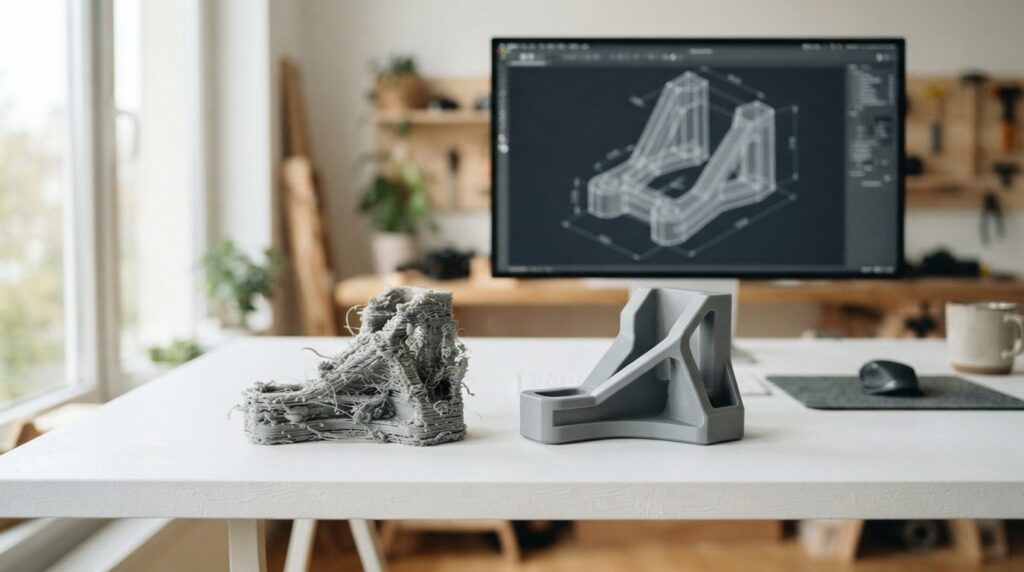
En CAD tegning til 3D print kan se fejlfri ud på skærmen og alligevel komme ud af printeren skæv, skrøbelig eller uden pasform. Det sker, fordi CAD-programmet kun viser geometri, mens printeren bygger et fysisk objekt lag for lag, med en dyse af en bestemt bredde, med varme og krympning og med tyngdekraften som modstander. Her er syv fejl, du kan tjekke for, før du trykker på print.
Derfor fejler en cad tegning 3d print, selv når modellen ser rigtig ud
På skærmen er en væg en flade uden egenskaber, og et hul er en perfekt cirkel. I printeren er væggen et antal sammenhængende strenge af materiale, og hullet er en cirkel bygget af små rette stykker. Alt, hvad du tegner, skal derfor kunne oversættes til noget, maskinen fysisk kan lægge ned og få til at hæfte.
Fejlene ligger derfor sjældent i selve skitsen. De ligger i de valg, du træffer undervejs: hvor tyk en væg er, hvor tæt to dele sidder, og hvilken vej modellen vender. Især for dig, der kommer fra webdesign, grafik eller elektronik, er det en vane, der skal læres. Ingen af fejlene kræver dyrt udstyr at rette, kun at du tænker på printprocessen, mens du tegner.
Når en tegning skal være produktionsklar, og du ikke vil bruge materiale på prøveprint, kan du få professionel hjælp til CAD tegning til 3D print. 3DPrint-Tech kombinerer CAD-design og produktudvikling med baggrund som værktøjsmager, så de kender forskellen på en model, der ser pæn ud, og en, der kan fremstilles.
Fejl 1-3: Geometri, der er for tynd, for fin eller for fri
- For tynde vægge. En væg, der er tegnet tyndere end, hvad printeren kan lægge, bliver enten udeladt i slicer-programmet eller printet som en skrøbelig streng. Tegn vægge som et helt antal af din dyses linjebredde, og gør dem tykkere, hvor delen skal bære belastning. Tjek tykkelsen med måleværktøjet i dit CAD-program, i stedet for at gå efter øjemål.
- Detaljer finere end printeren kan gengive. Små tekster, smalle riller og huller med meget lille diameter forsvinder eller lukker til. Gør tekst dybere og kraftigere, brug en fed skrifttype uden tynde streger, og tegn meget små huller en smule større. Du kan også bore dem op bagefter. Hvis detaljen er afgørende, så overvej en harpiksprinter frem for FDM.
- Store udhæng uden støtte. Printeren kan ikke lægge materiale ud i luften. Flader, der hænger langt ud over det underliggende lag, hænger, krøller eller falder sammen. Skråt udhæng klarer printeren bedre end vandret, så brug affasninger i stedet for skarpe vandrette kanter. Overvej at dele modellen, så den kan printes uden støtte. Støttemateriale koster materiale og efterbearbejdning, og det efterlader ofte ru overflader.
Fejl 4-5: Pasform og orientering i printeren
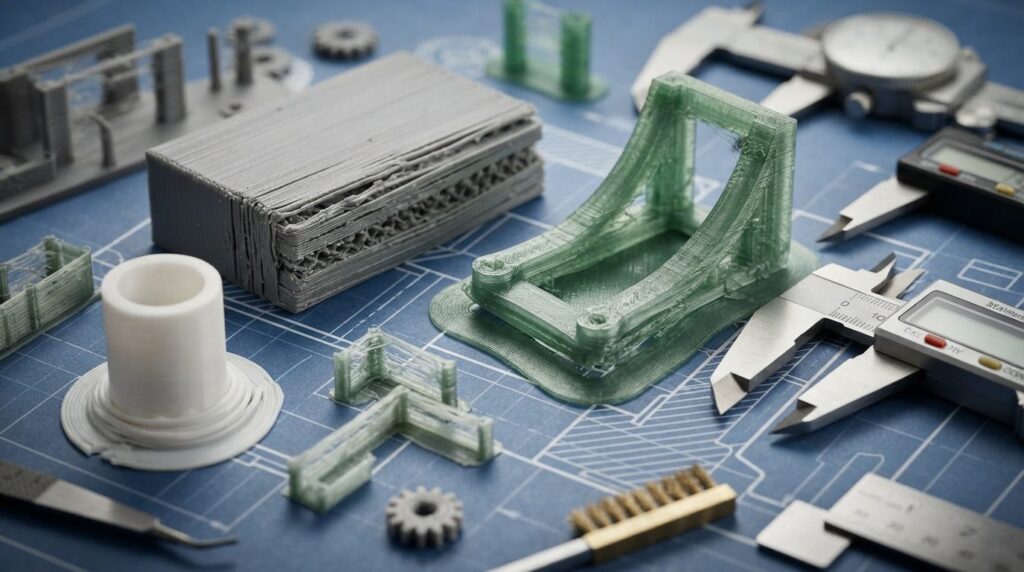
- Manglende tolerancer ved samlinger og bevægelige dele. Tegner du en tap og et hul til samme mål, sidder delene fast efter print. Materialet breder sig lidt, og første lag presses ud. Byg en klaring ind i selve tegningen mellem de dele, der skal passe sammen, og endnu mere ved hængsler, aksler og snaplåse. Gem klaringen som et parameter i dit CAD-program, så du kan justere den centralt. Print en lille testprøve af samlingen, før du printer hele modellen.
- Forkert orientering og opbygning. En print-del er stærkest langs lagene og svagest imellem dem. En krog eller en clips, der er printet stående, kan flække mellem lagene, når den belastes. Tænk på, hvilken retning kræfterne virker, og tegn delen, så lagene ligger på tværs af den retning. Giv modellen en stor, plan flade, den kan stå på, så den hæfter godt til byggepladen. Tegner du en skrå flade, som ender på pladen, kan du overveje at tilføje en lille plan fod, du kan file af bagefter. Orienteringens betydning for styrke og overflade er også en af de faktorer, vi gennemgår i 7 fejl der ødelægger dine PLA-print.
Fejl 6-7: Filen er ikke det, du tror, den er
- Forkerte enheder eller skala. STL-filer gemmer ikke enheden. Tegner du i tommer og importerer i et program, der forventer millimeter, bliver modellen enten mikroskopisk eller enorm. Sæt enheden i CAD-programmet, før du tegner første streg. Tjek ved eksport, at modellens samlede mål i slicer-programmet svarer til dine mål. Mål to eller tre kritiske dimensioner, og se også efter, om der er en skaleringsprocent, som er blevet ændret.
- Huller og åbne flader ved eksport. En 3D-model skal være et vandtæt legeme. Hvis flader ikke mødes, eller der er overlappende legemer, kan slicer-programmet ikke afgøre, hvad der er inde og ude, og resultatet er manglende lag eller mærkelige striber. Brug solide legemer i stedet for overflader, og slå sammen (boolean union) de dele, der skal være ét stykke. Kør modellen gennem en kontrolfunktion i slicer-programmet eller et reparationsværktøj, og kig lagvisningen igennem, før du printer. Mangler der lag, hvor der burde være materiale, er filen ikke lukket.
Kort tjekliste før filen sendes til print
- Er alle vægge tykke nok til din dyse og belastning?
- Er tekst, riller og små huller store nok til at overleve printet?
- Kan modellen printes uden unødig støtte, eller har du brugt affasninger?
- Er der klaring mellem alle dele, der skal samles eller bevæge sig?
- Ligger lagene på tværs af de kræfter, delen skal bære?
- Passer målene i slicer-programmet med dine egne mål?
- Er modellen ét lukket legeme uden huller og overlap?
Hvornår betaler en fagperson sig?
Du kan sagtens lære det selv, og for et enkelt emne til eget brug er prøveprint ofte billigere end en konsulent. Det ændrer sig, når:
- delen skal bære last, sidde i en samling eller indgå i et produkt, du vil sælge,
- du skal bruge flere identiske dele, hvor en fejl gentages hver gang,
- du har en eksisterende tegning, som ikke er bygget til produktion, og som skal revideres,
- delen skal laves i andet end plast, fx som pladebukket metal, hvor bukkepunkter og vinkler skal være rigtige fra start.
Her sparer en erfaren tegner ofte både tid og materiale, fordi fejlene rettes på skærmen i stedet for i printeren. Det gælder også, hvis du kun har en idé eller en skitse og ikke en færdig model.
De fejl, der går igen
De fleste mislykkede print skyldes ikke én stor fejl, men en kombination af to eller tre små: en væg, der er lidt for tynd, en samling uden klaring og en model, der står forkert på pladen. Tag derfor vanen til dig at gennemgå listen ovenfor hver gang, og skriv dine egne erfaringer ned, fx hvilken klaring der virker med din printer og dit materiale. Så bliver din næste cad tegning 3d print bedre end den forrige.