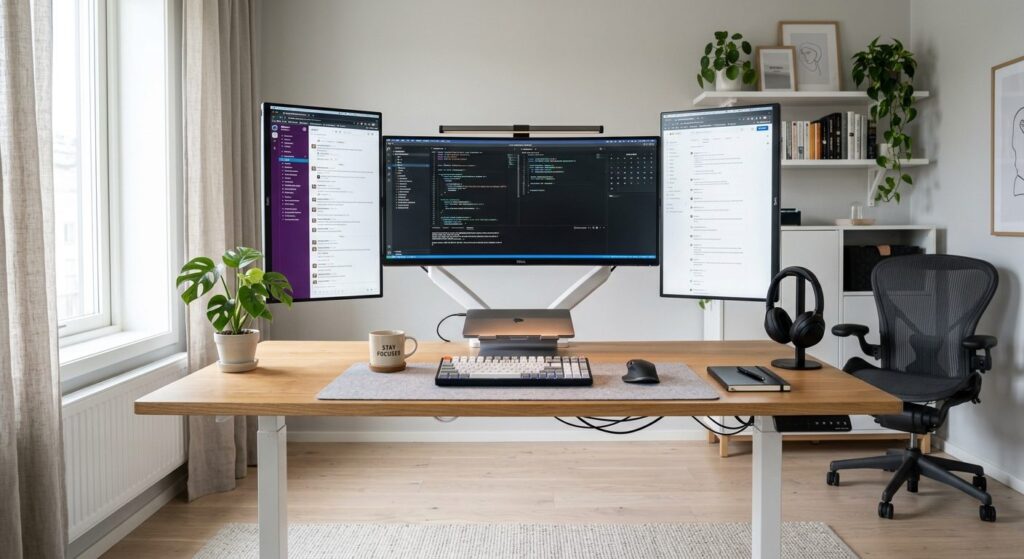
Hvor tit skal du opdatere din arbejdsstation derhjemme er et spørgsmål, som langt flere danskere stiller sig selv, efterhånden som hjemmearbejde er blevet en permanent del af hverdagen. Det handler ikke kun om at have det nyeste udstyr — det handler om at forstå, hvornår din hardware faktisk bremser din produktivitet, og hvornår et opkald til teknikeren eller en investering i nyt gear er den rigtige beslutning. Denne artikel gennemgår det hele: fra hvilke komponenter der ældes hurtigst, til hvordan du konkret måler dit produktivitetstab, inden du bruger penge.
- De fleste arbejdsstationskomponenter har en reel produktivitetslevetid på 4–6 år — ikke den tekniske levetid på 8–10 år.
- RAM og harddisk (HDD/SSD) er statistisk set de komponenter, der oftest bremser hjemmearbejde — ikke CPU’en.
- Ergonomi-opgraderinger som skærm, stol og tastatur giver ofte hurtigere produktivitetsgevinst end hardwareopgraderinger.
- Du kan måle dit faktiske produktivitetstab med gratis benchmark-værktøjer, inden du beslutter dig for at købe nyt.
Hvilke komponenter bliver først utilstrækkelige når du opdaterer din arbejdsstation derhjemme
Ikke alle dele af din computer ældes i samme tempo. Det er vigtigt at forstå, at teknisk funktionalitet og praktisk produktivitetsevne er to vidt forskellige ting. En komponent kan sagtens fungere teknisk korrekt i ti år og alligevel bremse dig mærkbart fra dag ét i år tre eller fire.
Harddisken og lagring
Den første komponent, der typisk begynder at mærkes, er lagermediet. Traditionelle HDD-drev (mekaniske harddiske) har en gennemsnitlig levetid på 3–5 år under daglig brug, og selv om de stadig fungerer efter dette punkt, falder læse- og skrivehastighederne gradvist. SSD-drev (solid state-drev) holder betydeligt længere og er hurtigere, men de har et begrænset antal skrive-/slettecyklusser. Når en SSD nærmer sig sin kapacitetsgrænse — typisk over 80–85 % fyldt — begynder den at sætte hastigheden ned automatisk for at beskytte data.
Det praktiske tegn på et forældet lagermedie er, at din computer tager uforholdsmæssigt lang tid om at:
- Starte op og lukke ned
- Åbne store filer eller applikationer
- Gemme dokumenter og synkronisere med skyen
- Køre antivirusscanninger i baggrunden
Grafikkortet og integreret grafik
For de fleste kontorarbejdere er et dedikeret grafikkort ikke nødvendigt, men den integrerede grafik i processoren kan blive en flaskehals, hvis du arbejder med videokonferencer i høj opløsning, flere skærme eller grafikintensive programmer som Figma, Adobe-pakken eller avancerede regneark med mange diagrammer. Integreret grafik opdateres reelt kun, når du skifter CPU eller bundkort — altså i princippet når du køber en ny computer.
Bundkortet og porte
Bundkortet er sjældent årsagen til langsomhed, men det kan begrænse dig på en anden måde: forældede porte og stik. Hvis din arbejdsstation er mere end fem år gammel, mangler den sandsynligvis USB-C/Thunderbolt 4-porte, opdateret Wi-Fi 6E-support eller tilstrækkelig PCIe-båndbredde til moderne NVMe-drev. Disse begrænsninger mærkes ikke som “langsomhed” men som friktion i den daglige workflow.
RAM, CPU eller monitor: hvad bremser dig faktisk
Mange danskere antager automatisk, at det er CPU’en — processoren — der er skyld i, at computeren føles langsom. Det er sjældent tilfældet ved kontorarbejde. Lad os gennemgå de tre store mistænkte systematisk.
RAM: den hyppigste synder
RAM (Random Access Memory) er arbejdshukkommelsen — det sted, hvor din computer holder alle de processer kørende, du arbejder med lige nu. Med 8 GB RAM, der for få år siden var mere end tilstrækkeligt, mærker mange hjemmearbejdere nu tydeligt begrænsninger, fordi moderne arbejde involverer:
- Webbrowsere med 15–30 åbne faner (Chrome og Edge er notorisk RAM-sultne)
- Videokonferenceapps som Teams, Zoom eller Google Meet kørende simultant
- Cloud-synkroniseringsprogrammer som OneDrive, Dropbox og Google Drive
- Kommunikationsplatforme som Slack, der selv med minimal brug kræver 500 MB–1 GB RAM
16 GB RAM er i 2026 minimumsstandarden for komfortabelt hjemmearbejde. 32 GB anbefales, hvis du arbejder med kreative programmer, dataanalyse eller kører virtuelle maskiner. Heldigvis er RAM én af de billigste og nemmeste komponenter at opgradere på de fleste stationære computere og mange laptops.
CPU: oftest ikke problemet ved kontorarbejde
Processoren er sjældent flaskehalsen for standard kontorarbejde. En Intel Core i5 eller AMD Ryzen 5 fra 2019–2020 er stadig fuldt tilstrækkelig til tekstbehandling, regneark, e-mail og videokonferencer. CPU’en bliver relevant, hvis du arbejder med:
- Videoredigering og rendering
- 3D-modellering og CAD-software
- Kompilering af kode (softwareudviklere)
- Avanceret dataanalyse og maskinlæring
For alle andre er CPU-opgradering typisk sidst på listen. Det er dog værd at bemærke, at mange ældre CPU-generationer ikke understøtter nyere operativsystemer fuldt ud — Windows 11 kræver eksempelvis en processor fra 2017 eller nyere.
Monitoren: den undervurderede produktivitetsfaktor
En monitor fra 2014 fungerer stadig teknisk, men sammenlign den med en moderne 27″ 4K IPS-skærm med 144 Hz opdateringsfrekvens og god farvedækning, og produktivitetsforskellen er slående. Det handler ikke kun om skarphed — det handler om:
- Skærmstørrelse og opløsning: Mere skærmreal betyder færre vinduesskift og mere visuel kontekst
- Farvenøjagtighed: Afgørende for designere, fotografer og marketingfolk
- Blålysfilter og flimmerfri teknologi: Reducerer øjentræthed markant ved lange arbejdsdage
- Opfriskningshastighed: 75 Hz eller mere giver en mærkbart mere flydende oplevelse end 60 Hz
En god tommelfingerregel: skift din primære skærm, når den er mere end 6–8 år gammel, eller når du oplever synlig farveafvigelse, ujævn baggrundsbelysning eller mangler relevante porte.
Ergonomi versus hardware: hvor opgraderes der først
Her er noget, de fleste tech-artikler overser: ergonomi-opgraderinger giver ofte hurtigere og mere målbar produktivitetsgevinst end hardwareopgraderinger — og til en brøkdel af prisen. Videnskabelig forskning viser konsekvent, at fysisk ubehag ved arbejdsstationen reducerer koncentrationen, øger fejlraten og forkorter den effektive arbejdstid markant.
Det er lidt ligesom den tankegang, mange danskere er begyndt at anlægge i forhold til velvære generelt — at de søger løsninger, der rammer roden af problemet frem for symptomerne. Derfor finder flere danskere ro i naturen frem for på yogamåtten derhjemme handler netop om dette skift i prioriteringer, og det samme princip gælder for din arbejdsstation: den rigtige grundstruktur slår avancerede tilføjelser.
Ergonomi-prioritering i rækkefølge
- Stolen: En ergonomisk kontorstol med lændestøtte, justerbar armstøtte og sædedybde er den vigtigste enkeltinvestering. En dårlig stol kan forårsage ryg-, nakke- og skuldergener, der reducerer din arbejdskapacitet med 20–40 % over tid.
- Skærmhøjde og -afstand: Toppen af skærmen skal være i øjenhøjde, og afstanden bør være 50–70 cm. Et hæve-sænkebord eller en simpel skærmarm koster 300–1.500 kr. og giver øjeblikkelig forskel.
- Tastatur og mus: Et split-tastatur eller et tastatur med negativ hældning reducerer belastningen af håndled og underarme. En ergonomisk mus (vertical mouse) forebygger musearm.
- Belysning: Undgå direkte lys på skærmen og sørg for tilstrækkelig ambient belysning. Et skrivebordslampe med justérbar farvetemperatur er billig forsikring mod øjentræthed.
Den generelle anbefaling fra ergonomisk forskning — og fra Arbejdstilsynet — er, at du bør evaluere din ergonomiske opsætning mindst én gang om året og justere, inden fysiske symptomer opstår.
Sådan måler du produktivitetstab før du køber nyt
Den største fejl, folk begår, er at opgradere på fornemmelse frem for data. Inden du bruger penge på ny hardware, bør du dokumentere det faktiske tab — både for at bekræfte, at opgraderingen er nødvendig, og for at identificere præcis hvilken komponent der er problemet.
Hardware-benchmark-værktøjer
Følgende gratis værktøjer giver dig konkrete tal at arbejde med:
- CrystalDiskMark (Windows): Tester læse- og skrivehastighed på din harddisk. En sund SSD bør have sekventielle læsehastigheder på 400 MB/s (SATA) eller 3.000+ MB/s (NVMe). Under disse tal er din disk en flaskehals.
- Cinebench R24: Tester CPU-ydeevne og sammenligner den med en database af andre processorer. Giver dig et objektivt billede af, om din CPU er konkurrencedygtig.
- UserBenchmark: Giver en samlet vurdering af alle komponenter og fremhæver, hvilken der klarer sig dårligst relativt til sin alder og kategori.
- Windows Task Manager / macOS Activity Monitor: Hold øje med RAM-forbrug, CPU-belastning og disk-aktivitet under din normale arbejdsdag. Hvis RAM konstant er over 85–90 % i brug, har du et reelt problem.
Subjektiv produktivitetsregistrering
Hardware-tal fortæller halvdelen af historien. Den anden halvdel er din faktiske oplevelse. Prøv denne metode:
- I én uge: noter i et simpelt regneark, hvornår og hvor lang tid du venter på computeren i løbet af dagen.
- Kategorisér ventetiderne: er det opstart, filåbning, browserydelse, gengive PDF’er?
- Estimer tabet i minutter per dag, og gang med 220 arbejdsdage per år.
- Sæt en timeløn på tabt tid og sammenlign med opgraderingsomkostningen.
Eksempel: Hvis du sparer 15 minutter per arbejdsdag ved at opgradere din SSD, svarer det til 55 timer per år. Ved en timeløn på 300 kr. er det 16.500 kr. i mistet arbejdstid — og en ny SSD koster 400–800 kr. Regnestykket giver sig selv.
Vedligehold versus fuld upgrade: kostnadsberegning
Det er ikke altid et valg mellem “køb nyt” og “bliv ved det gamle”. Der er et mellemstadie — strategisk vedligehold og komponentopgradering — som ofte er den mest omkostningseffektive løsning.
Hvornår er vedligehold nok?
Vedligehold og rengøring er undervurderet. Støv og dårlig luftcirkulation kan reducere en computers ydeevne med 20–30 %, fordi processoren throttler sin hastighed for at undgå overophedning. Konkrete vedligeholdstiltag:
- Rens computeren indvendigt med trykluft mindst én gang om året
- Skift termisk pasta på CPU’en hvert 3–4. år på stationære maskiner
- Afinstallér ubrugte programmer og ryd op i autostart-programmer
- Geninstallér operativsystemet hvert 3–5 år for at fjerne software-rod
Disse tiltag koster minimalt og kan i mange tilfælde genvinde 15–25 % af den tabte ydeevne. Den slags systematisk vedligehold er ikke ulig den faglige sparring, man søger inden for andre industrier for at undgå større og dyrere problemer — som eksempelvis beskrevet i artiklen om Kemisk rådgivning i biogas og biodiesel: hvor den rigtige sparring gør forskellen, hvor præventiv ekspertviden sparer langt større udgifter på sigt.
Komponentopgradering: den kloge mellemvej
Hvis vedligehold ikke er nok, men computeren stadig er relativt ny (under 5 år), er komponentopgradering ofte bedre end at købe en hel ny maskine:
| Opgradering | Typisk pris (DKK) | Ydelses-gain |
|---|---|---|
| HDD → SSD (500 GB) | 400–700 kr. | Meget høj |
| 8 GB → 16 GB RAM | 300–600 kr. | Høj (ved multitasking) |
| Ny ergonomisk skærm (27″) | 2.000–5.000 kr. | Høj (komfort + areal) |
| CPU-opgradering (desktop) | 1.500–4.000 kr. | Moderat (kontorarbejde) |
| Hel ny computer (middelklasse) | 8.000–15.000 kr. | Meget høj (alt) |
Hvornår er fuld replacement bedst?
En fuldstændig udskiftning er den rigtige beslutning, når:
- Computeren er over 6–7 år gammel og understøtter ikke aktuelle operativsystemer
- Bundkortet er defekt eller begrænser alle øvrige opgraderinger
- Din arbejdsprofil har ændret sig markant (f.eks. skiftet til videoproduktion fra tekstbehandling)
- Samlede reparations- og opgraderingsomkostninger overstiger 50–60 % af prisen på en ny, tilsvarende maskine
Som tommelfingerregel anbefaler Forbrugerrådet Tænk altid at indhente to–tre tilbud på reparation, inden man beslutter sig for at købe nyt — dette gælder elektronik såvel som øvrigt forbrugerudstyr. Og fra et bæredygtighedsperspektiv bør levetidsforlængelse altid prioriteres, når det er teknisk og økonomisk forsvarligt.
Endelig bør du ikke undervurdere det psykologiske aspekt: en velorganiseret, velholdt arbejdsstation med moderne ergonomisk udstyr signalerer professionalisme og understøtter en arbejdsmentalitet — selv derhjemme. Det er ikke blot hardware, det er rammerne for din koncentration og dine resultater. Ligesom man ikke ville ignorere tegn på skader i en bygnings træstruktur — for eksempel de problemer, der beskrives i artiklen om Borebillearter i Danmark: hvilke er værst, og hvor angriber de typisk? — bør man heller ikke vente med at handle på klare symptomer i sin arbejdsstation.
Ofte stillede spørgsmål
Hvor ofte bør man som minimum evaluere sin hjemmearbejdsstation?
Du bør lave en systematisk evaluering af din arbejdsstation mindst én gang om året — gerne i forbindelse med et nyt kalenderår eller efter sommerferien. Vurder både hardware-ydeevne ved hjælp af benchmark-værktøjer, ergonomisk komfort og kabelorganisering. Denne rutine sikrer, at du opdager flaskehalse og slidtage, inden de begynder at påvirke din daglige produktivitet og fysiske velvære mærkbart.
Er det bedre at købe en laptop eller en stationær computer til hjemmekontoret?
Det afhænger af din arbejdsprofil. En stationær computer (desktop) giver generelt bedre ydeevne per krone, er nemmere at opgradere komponentvis og kører koldere. En laptop giver fleksibilitet, men er sværere og dyrere at opgradere. Mange hjemmearbejdere kombinerer de to: en laptop til mobilitet og en ekstern skærm, tastatur og mus på hjemmekontoret for ergonomi og produktivitet.
Kan software-vedligehold virkelig gøre en mærkbar forskel på en gammel computer?
Ja, i mange tilfælde er det overraskende effektivt. Deaktivering af autostart-programmer, afinstallation af bloatware, rydning af midlertidige filer og — i mere ekstreme tilfælde — en ren geninstallation af operativsystemet kan genvinde 15–30 % af den tabte ydeevne på en computer, der ikke er hardware-forældet, men blot har akkumuleret software-rod over tid. Det bør altid afprøves, inden du investerer i ny hardware.
Hvad er det bedste råd, hvis budgettet er begrænset, men produktiviteten lider?
Prioritér i denne rækkefølge: 1) Skift fra HDD til SSD, hvis du ikke allerede har det — det er den billigste og mest effektive enkeltopgradering. 2) Opgrader RAM til minimum 16 GB. 3) Invester i en anstændig skærm i øjenhøjde. Alle tre tiltag kan gennemføres for under 3.000–4.000 kr. samlet og vil give en mærkbar og øjeblikkelig forbedring af din daglige arbejdsoplevelse.